「ペットカメラってiPhoneで使えるの?」——結論から言うと、Furbo・Tapo・SwitchBot・Eufy・パナソニックなど主要ペットカメラはすべてiPhone用アプリがあり、iPhoneだけで設定から視聴まで完結します。「iPhone対応か」で機種を絞る必要はありません。ただし、「Appleのホームアプリ(HomeKit)で見たい」「Apple Watchで確認したい」となると話は別。この記事では、App Storeの公開情報と各社公式FAQをもとに、iPhoneユーザー目線での対応状況の実際と、購入前に本当に見るべきポイント、セットアップでつまずく定番の落とし穴まで解説します。
※機種選び全体の比較はペットカメラおすすめ7選、選び方の基本はペットカメラ完全ガイドをどうぞ。本記事は「iPhoneで使う」ことに特化した補足ページです。
まず結論:主要ペットカメラはすべてiPhoneで使える
2026年7月時点のApp Store公開情報を、iPhone視点で整理しました(評価は取得時点の表示値で変動します)。
| 機種 | アプリ評価 | 必要iOS | Apple Watchアプリ | HomeKit |
|---|---|---|---|---|
| Furbo 360°ビュー | 4.5 | iOS 17〜 | なし | 非対応 |
| TP-Link Tapo | 4.7 | iOS 13〜 | なし | 一部機種のみ |
| SwitchBot 見守りカメラ | 2.8 | iOS 15.1〜 | あり | 非対応 |
| Eufy(Anker) | 4.2 | iOS 15.1〜 | あり | 現行機ほぼ非対応 |
| パナソニック(KX-HDN系) | 4.3 | iOS 15〜 | なし | 非対応 |
見てのとおり、「iOSアプリがあるか」は全機種クリア。差が出るのはその先です。順に見ていきます。
なお表中のSwitchBotアプリの評価2.8は、2026年時点の大型リニューアル(v9系)への不満レビューが集まった影響が大きいものです。カメラ本体の性能問題とは別の話ですが、「アプリの使い勝手も製品の一部」と考えるなら知っておきたい正直な現状です。
「iPhone対応?」より効く、購入前の3つのチェック
1. 家族のiPhoneと共有できるか(仕組みが4社4様)
1台のカメラを夫婦・家族それぞれのiPhoneで見たい——ここは各社で仕組みがはっきり違います。
- Tapo: カメラ1台を最大5つのIDに共有可。共有相手はライブ視聴・通話・首振り操作までOK(クラウド録画の閲覧と設定変更は不可)
- SwitchBot: 「ホーム共有」で最大100名まで招待でき、権限も所有者/管理者/メンバーで分けられます
- Eufy: 共有は5アカウントまで。権限は管理者/ゲスト(閲覧のみ)の2段階
- Furbo: 招待型の共有機能はなく、家族で同じアカウントにログインして使う公式方式(同時接続は可能)
「祖父母にも見せたい」「共有相手に設定は触らせたくない」など、使い方が決まっている家庭は先にここを確認しましょう。
2. 月額サービスの「課金経路」——App Store経由の値差に注意
クラウド録画などのサブスクは、どこ経由で課金するかで月額が変わることがあります。代表例がTapoのクラウドサービス「Tapo Care」。TP-Link公式FAQの現行料金表では、iOS(App Store)経由が月400円/年4,000円、Android(Google Play)経由が月440円/年4,390円と、プラットフォームで約1割の差があります(iPhoneユーザーはこの点では有利。価格は変動があり得るため登録画面で最終確認を)。
そもそも月額が必要かどうかは録画方式で決まります。詳しくはペットカメラの月額まとめで整理しています。
3. 通知まわりの作り込み(iPhoneでの受け取り方)
ペットカメラの価値の半分は「異変を通知してくれること」。吠え通知(Furbo)や動作検知通知が、iPhoneの通知設定・集中モードと噛み合っているかは、後述の落とし穴も含めて要チェックです。カメラを乗っ取りから守る設定はペットカメラのセキュリティ記事にまとめています。
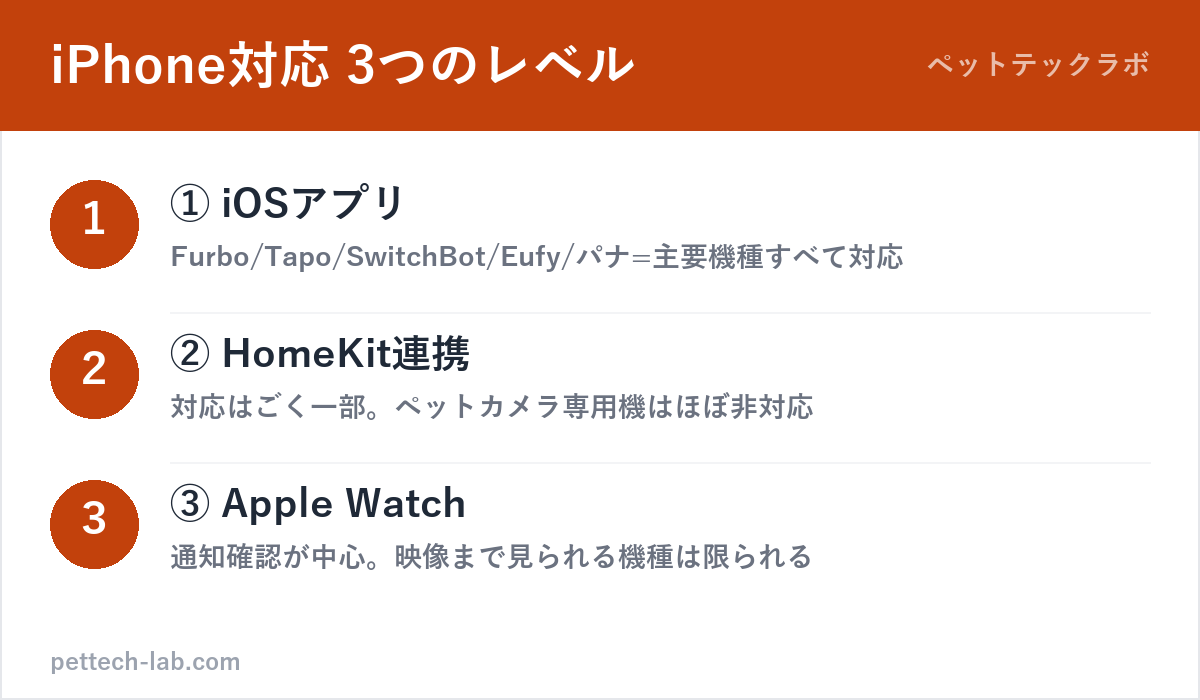
HomeKit(Appleホームアプリ)で見たい人へ:正直、選択肢はわずか
「照明もカギもホームアプリに集約しているから、カメラもHomeKitで」というApple好きの方に、正直な現状をお伝えします。
- Furbo: HomeKit非対応(公式の連携先はAlexaのみ)
- SwitchBot 見守りカメラ: HomeKit非対応。ハブ経由のMatter連携にもカメラ映像は含まれません
- パナソニック: 非対応
- Eufy: 公式のHomeKit対応リストは旧機種中心で、日本で新品購入できる現行屋内カメラの対応機は事実上なし(対応機のIndoorCam 2Kは日本公式で販売終了)
- Tapo: C125・C840・C225(V2)・C73(V2.0)が公式にHomeKit対応。ただしホームアプリでは最大1080P・首振り操作不可などの機能制限つきで、HomeKitセキュアビデオ(HKSV)対応の記載はありません
つまり「ペットカメラ専用機×HomeKitフル対応」はほぼ存在しないのが2026年の実情です。HKSV(iCloudに暗号化録画)まで欲しい場合は、ペット用としても売られているAqara Camera Hub G3のような「HomeKit対応の見守りカメラ」を選ぶのが現実解。逆に、おやつポッド・吠え通知などペット特化機能が欲しいなら、HomeKitは諦めて専用アプリで使う——と割り切るのが正直なおすすめです。
Apple Watchでは何ができる?
- 通知を受け取るだけなら全機種OK——iPhoneに届いた通知をWatchに表示するのはiOS標準機能なので、Furboの吠え通知もTapoの動作検知もWatchで気づけます
- Watch専用アプリがあるのはSwitchBotとEufy(App Store互換性欄より)。ただし「カメラ映像をWatchで見られる」という公式説明は確認できておらず、過度な期待は禁物です
- FurboとTapoにはWatchアプリ自体がありません
「Watchで映像まで見る」は現状どの機種でも主目的にしないほうが安全、が結論です。
iPhoneユーザーがつまずく2大ポイント(公式FAQベース)
つまずき1: セットアップ失敗の大半は「5GHz問題」
主要ペットカメラのWi-Fiはほぼ全機種2.4GHz帯のみ対応です(Furbo・SwitchBot・Eufy・パナは2.4GHzのみ。Tapoも大半のモデルは2.4GHzのみ)。iPhoneが5GHz側のSSIDに繋がっていると、セットアップでカメラが見つからず失敗します。各社の公式FAQも共通して「設定時はiPhoneを2.4GHz側のWi-Fiに接続する」よう案内しています。
- ルーターのSSIDが「〇〇-5G」「〇〇-2G」に分かれていれば、設定時だけ2G側に接続
- バンドステアリング(自動切替)型のルーターで失敗する場合は、一時的に5GHzをオフにするのが各社公式の推奨手順
- 設定完了後はiPhoneを5GHzに戻してOK(カメラは2.4GHzのまま動きます)
つまずき2: 「通知が来ない」はiPhone側の設定が原因のことが多い
- 設定 > 通知で該当アプリの通知許可がオンか
- 集中モード(おやすみモード)中は通知が抑制されます。ペットカメラのアプリは集中モードの「許可されたアプリ」に追加を
- Tapoはアプリ内にも独自の「おやすみモード」があり、ここがオンだと届きません(公式FAQに明記)
機種別ワンポイント(iPhone視点のまとめ)
Furbo ドッグカメラ 360°ビュー——ペット特化機能(おやつ・吠え通知・自動追尾)は唯一無二。iOS 17以降が必要で、iPadには「最適化されていない」と公式が明言(動作はします)。犬用・猫用・小型のミニと3ラインあり、サブスク「Furboシッター」は年契約で月559円〜。

💡 Furbo公式ストアでは、クーポンコード LINK2000 の入力で2,000円引きになります(不定期セールの期間中は適用外です)。
TP-Link Tapo(C220など)——アプリ評価4.7・1.9万件は圧巻。iPad正式対応でタブレットなら最大9分割表示でき、多頭飼いの複数台運用に強い。HomeKitに一部対応するのもTapoだけです。
SwitchBot 見守りカメラ Plus 5MP——Watchアプリ・100名共有など連携の幅は最強クラスで、SwitchBotのペット活用をしている家庭なら統一のメリット大。アプリの評判(2.8)が改善途上な点は織り込んで。

Anker Eufy Indoor Cam C220——「月額なし文化」のEufyはSD録画完結派に人気(月額の考え方参照)。Watchアプリあり。HomeKitは現行機では見送りを。
パナソニック(KX-HDN215など)は専用アプリ「ホームネットワークW」で堅実にiPhone対応。国内メーカーにこだわる方は日本製ペットカメラ特集へ。
よくある質問
Q. iPhoneがなくてもiPadだけで使えますか?
A. Tapo・SwitchBot・Eufy・パナソニックはiPad正式対応です。FurboはiPadでも動きますが、公式が「iPad画面に最適化されていない」としています。
Q. 家族がAndroidとiPhoneで混在しています。問題ありますか?
A. 視聴・共有は問題ありません。注意点は課金経路だけ——たとえばTapo CareはApp Store経由とGoogle Play経由で料金が異なるため、安い経路(現行はiOS側)で契約したアカウントを家族の主契約にするのが賢い方法です。
Q. 「iPhone対応」と書いていない激安カメラは避けるべき?
A. アプリの更新が止まっている無名メーカー品は、iOSアップデートで動かなくなるリスクや乗っ取りセキュリティの不安があります。長く使う見守り用途では、本記事のような更新が続く主要メーカーをおすすめします。
Q. 機種変更したら設定はやり直し?
A. どの機種もアカウントにログインし直せば引き継がれます。カメラ本体の再設定は不要です(Wi-Fi環境が変わった場合のみ再設定)。
まとめ:「対応してるか」ではなく「どう使えるか」で選ぶ
- 主要ペットカメラはすべてiPhone対応。そこでは差がつかない
- 差がつくのは家族共有の仕組み・課金経路・通知の作り込みの3点
- HomeKitフル対応のペットカメラはほぼ皆無。Tapoの一部対応かAqaraで妥協するか、専用アプリと割り切るか
- Apple Watchは「通知に気づく」用途と考える
- セットアップ失敗は2.4GHz問題、通知不達は集中モードをまず疑う
機種そのものの比較はペットカメラおすすめ7選、設置のコツは設置場所ガイドへどうぞ。
⚠ アプリの使い勝手でつまずいて手放す人もいます。「設定が難しい」「通知が来ない」はやめた理由の定番で、多くは事前に潰せるものです。買う前にペットカメラをやめた理由8つを見ておくと、同じ失敗を避けられます。


コメント